Start
Übersicht über alle Werkzeuge.
So findest du dich zurecht
- Seitenleiste: Die Hauptpunkte sind Aufgaben — Erstellen, Prüfen & Bewerten, Unterrichten & Planen, Simulatoren und Meine Ablage. Der Pfeil daneben klappt die Werkzeuge einer Gruppe auf.
- Lernen | Erstellen: Der Schalter oben in der Seitenleiste wechselt zwischen der Ansicht für Teilnehmer (Mein Lernen) und der Ansicht für Dozenten (Erstellen).
- Suche und Favoriten: Das Suchfeld findet jedes Werkzeug, auch unter früheren Namen. Mit dem Stern merkst du dir ein Werkzeug als Favorit.
- Kontomenü: Oben rechts findest du Guthaben, Konto & Sicherheit, Sprache, Hilfe, Rechtliches und Abmelden.
- Start: Die Übersicht zeigt alle Werkzeuge als Kacheln — geordnet wie die Seitenleiste.
Die Markierung neben einem Werkzeug nennt das Paket, ab dem es enthalten ist: Base, Premium oder Max. Ohne Markierung ist es in jedem Paket nutzbar, auch in Free.
Erstellen
Kurse, Einzelmaterial, Medien und Online-Kurse erstellen.
Erste Schritte
Mit „Kurs erstellen“ entstehen aus wenigen Angaben fertige Schulungsmaterialien.
Was Sie eingeben
- Kursname: z.B. „IT-Sicherheit Grundlagen"
- Kapitel: Themen wie „Authentifizierung" oder „Verschlüsselung"
- Sprache: Deutsch, English, Français … (rund 49 Sprachen für die Inhalte)
- Unterthemen: Feinere Punkte zu jedem Kapitel
Was Sie erhalten
- PPTX: Professionelle Folien mit Bildern, Sprechernoten, Layouts
- DOCX: Übungen, Musterlösungen, Quiz, Glossar
- Multi-Format: Mehrere Sprachen in einem Durchlauf
Zwei Wege, einen Kurstag zu erstellen
Die Eingabemaske hat eine Box mit zwei farbig getrennten Zonen. Du kannst einen kompletten Kurstag in einem einzigen Satz beschreiben und alles von der KI ausfüllen lassen — oder jedes Material selbst per Häkchen zusammenstellen.
So nutzt du die Maske
- Schnellmodus: Einen Satz ins Schnellstart-Feld, „Einfach machen“ klicken — die KI übernimmt Tag, Thema, Sprachen und Materialien.
- Vollständig: In der Materialliste jedes Häkchen selbst setzen oder entfernen. Alles ist vorausgewählt, du passt nur an.
- Direkt fertig (Max): „🪄 Direkt fertig“ macht aus deinem Satz sofort eine fertige Präsentation oder ein Arbeitsblatt — ohne Kursaufbau.
- Voll-Custom: Auch ausgefallene Kombinationen frei im Schnellstart-Feld formulieren — die KI baut genau diesen Satz, unabhängig von den Standard-Häkchen.
Bildschirm-Ansichten
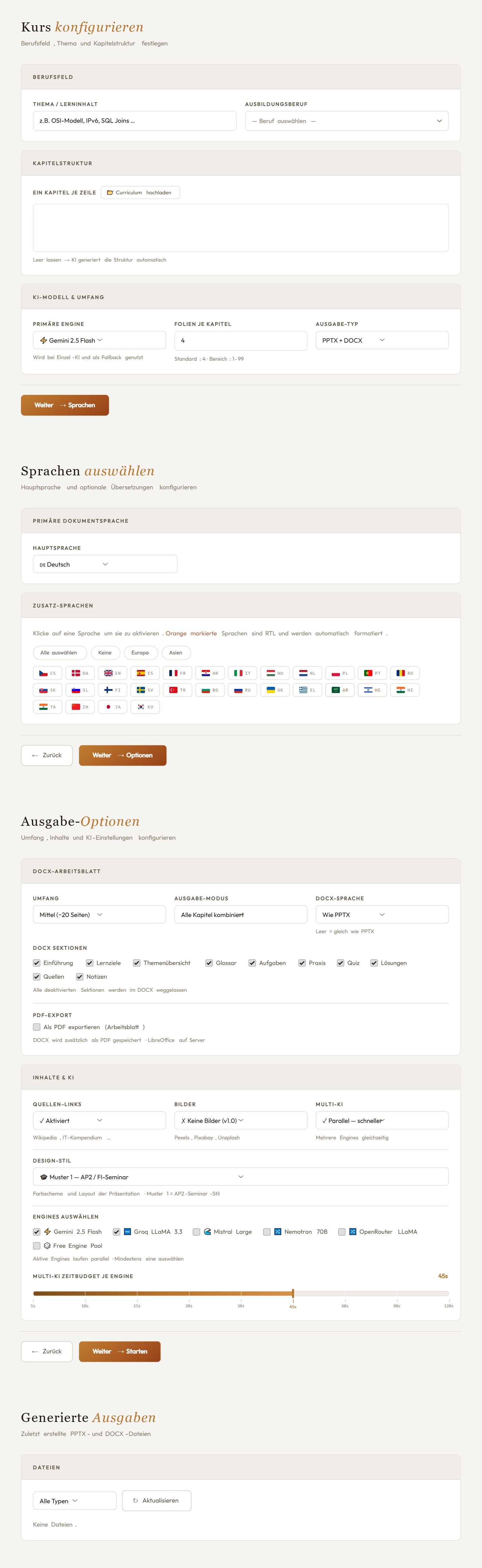
Kurstag beschreiben oder Materialien anhaken, Sprachen wählen, generieren, herunterladen — alles in „Kurs erstellen“. Die fertigen Dateien findest du danach in „Meine Ablage“.
Features & Funktionen
1. Beruf wählen
Wählen Sie einen Ausbildungsberuf (900+ DACH-Berufe) — EduAssets generiert automatisch Kapitel basierend auf realen Ausbildungsinhalten.
Vorteil: Spart Zeit, garantiert berufsspezifische Qualität.
2. Kapitel-Management
- Kapitel nacheinander eingeben oder als Liste einfügen
- Bearbeiten, löschen, neu anordnen
- Unterthemen pro Kapitel hinzufügen
- Curriculum aus PDF / DOCX / XLSX hochladen
3. KI-Qualität
EduAssets wählt für jede Aufgabe automatisch ein passendes KI-Modell — für Texte, Bilder und Übersetzungen. Du musst dich um die Technik nicht kümmern:
- Automatische Auswahl: Das System nutzt je nach Materialtyp das geeignete Modell.
- Absicherung: Fällt ein Dienst aus, wird auf eine Alternative ausgewichen.
- Kein Setup: Keine eigenen Schlüssel oder Konten nötig.
4. Mehrsprachiger Output
Inhalte in rund 49 Sprachen — von Deutsch bis Arabisch, Chinesisch, Hebräisch. Die Oberfläche und diese Hilfe gibt es in 8 Sprachen.
5. Design-Vorlagen
9 Farbpaletten: Default (Blau), Dark, Green, Orange, Red, Purple, Business, Tech, Modern.
6. Materialien auswählen
In der Vollständig-Zone der Eingabemaske hakst du an, was der Kurstag enthalten soll. Alle Materialien sind vorausgewählt — du entfernst nur, was du nicht brauchst:
- Standardsatz: Folien (PPTX), Arbeitsblatt (DOCX), Quiz, Glossar, Lösungen, Praxis/Fallstudie, Lernziele und Quellen.
- Optionale Zusätze: Lernkarten (DOCX) und Erklärvideo (MP4) — je nach Tarif.
- Frei kombinierbar: Für ausgefallene Wünsche beschreibst du den Satz einfach im Schnellstart-Feld.
Schritt-für-Schritt Anleitung
KI-Assistent (Sprechblase)
Die Sprechblase unten rechts beantwortet Fragen zu EduAssets — in jedem Paket. Ab Premium öffnet „⤢“ den KI-Assistenten im großen Fenster (EduMuse) für Erklärungen, Quizfragen und schnelle Entwürfe.
Alle Werkzeuge dieser Gruppe
- Kurs erstellen Kompletter Kurs als Folien (PPTX) und Arbeitsblatt (DOCX) – Beruf, Thema und Kapitel wählen, die KI erstellt alles.
- Schnellmodus Max Aus einem einzigen Satz eine fertige Präsentation oder ein Arbeitsblatt.
- Glossar Fachbegriffe mit verständlichen Definitionen.
- Lernen & Merken Base Lernkarten, Spickzettel und Mindmap – drei Merk-Werkzeuge in einer Ansicht.
- Fallstudie Premium Praxisnahe Fallbeispiele mit Aufgaben.
- Excel-Übung Premium Excel-Aufgabe zum Rechnen (z. B. Nutzwertanalyse) – mit Formeln und Lösung.
- Rollenspiel Premium Gesprächssimulationen mit Rollenkarten.
- Differenzieren & Lösungen Premium Differenzierungs-Set und Lehrer-/Schüler-Exemplar – nach Niveau und mit Lösungen.
- Erklärvideo-Skript Premium Beta Szenen-Skript im Erklärvideo-Stil.
- KI-Bildgenerator Premium Beta Motiv beschreiben – KI-Bild für Folien und Arbeitsblätter.
- Audio-Lektion Premium Ein Thema als gesprochene Lektion zum Anhören.
- Kurs-Baukasten Premium Online-Kurse aus Schritten zusammenstellen und per Link teilen.
- PiZubi – Entscheidungsfall Premium Beta Verzweigter, bewerteter Entscheidungsfall aus deinem Thema – als SCORM fürs LMS.
- Fachvorlagen 801 Dokumentvorlagen für 17 Branchen – leer oder per KI ausfüllen lassen.
- Multi-KI-Vergleich Max Eine Frage an mehrere KIs – die beste Antwort wird zusammengeführt.
Prüfen & Bewerten
Tests, Bewertungsraster, Korrektur und Prüfungsvorbereitung.
Alle Werkzeuge dieser Gruppe
- Fragen & Prüfen Quiz-Generator und Fragenkatalog – Wissen abfragen und Tests erstellen.
- Bewertungsraster Premium Bewertungsraster mit gewichteten Kriterien.
- Fehlerkorrektur-Aufgabe Premium Übungstext mit eingebauten Fehlern und Lösungsschlüssel.
- Korrektur & Feedback Premium Abgaben korrigieren, konstruktives Feedback geben.
- IHK-Abschlussprojekt Premium Themenfindung, Projektantrag, Doku-Gliederung und Präsentation – als DOCX.
- Prüfungsauswertung Premium Eingescannte, handschriftlich bearbeitete Prüfung hochladen – die KI transkribiert und schlägt je Aufgabe eine Punkte-Spanne vor.
Unterrichten & Planen
Planen, dokumentieren und mit Azubis und Eltern kommunizieren.
Alle Werkzeuge dieser Gruppe
- Ausbildungsplaner Themen über ein Lehrjahr oder die ganze Ausbildung verteilen – mit Ferien und Feiertagen.
- Dozentenleitfaden Premium Stundenverlauf, Methoden, Stolpersteine.
- Curriculum-Builder Premium Mantelbogen ausfüllen – je Thema alle Materialarten mit einem Klick erzeugen.
- Klassenbuch Max Word-Vorlage und Themen – daraus wird die ausgefüllte Dokumentation.
- Klassen & Freigaben Klassen anlegen, Teilnehmer einladen, Kurse und Simulatoren freigeben.
- Azubi-Kommunikation Premium Vorlagen für Schreiben und Gespräche mit Azubis und Eltern.
- Lernfortschritts-Bericht Premium Lernfortschritts-Bericht für Eltern oder Ausbilder aus deinen Notizen.
Simulatoren
Interaktive Übungsumgebungen – selbst üben oder für eine Klasse freigeben.
Alle Werkzeuge dieser Gruppe
- Simulatoren Alle Simulatoren – selbst üben oder per Code für eine Klasse freigeben.
- Prüfungssimulator Premium CompTIA A+, Network+, Security+, PenTest+ und DEKRA Projektmanagement – prüfungsnah mit Zeitlimit und Auswertung.
- Sprachtrainer Kundengespräche an der Hotline üben – mit Rückmeldung.
Meine Ablage
Alles, was du erstellt, gespeichert oder hochgeladen hast.
Alle Werkzeuge dieser Gruppe
- Zuletzt erstellt Deine zuletzt erzeugten Dateien.
- Alle Dateien Alle generierten Materialien verwalten.
- Gespeicherte Inhalte Gespeicherte Lernkarten, Glossare, Fallstudien und mehr – mit Ordnern.
- Papierkorb Gelöschte Dateien wiederherstellen oder endgültig entfernen.
- Medien-Bibliothek Deine Bilder und Medien an einem Ort.
Mein Lernen
Deine Kurse, dein Fortschritt und deine Nachweise.
Alle Werkzeuge dieser Gruppe
- Mein Lernen Wo du stehst, was du als Nächstes lernst und was du schon kannst.
- Kompetenzpfad Dein Weg durch die Kompetenzen deines Berufs.
- Mein Portfolio Was du nachgewiesen hast – mit Zertifikaten.
- Kurse Geführte Lernpfade, die Erklärungen, Simulatoren und Prüfungen zu einem Weg verbinden.
- Kurse kaufen Kurspakete ansehen und kaufen.
- Klassen Einer Klasse beitreten und sehen, was dort freigegeben ist.
Konto & Hilfe
Konto, Einstellungen, Hilfe.
Das Kontomenü öffnest du oben rechts über den Knopf „Konto“. Es enthält:
- Mein Konto: Konto und Einstellungen, Konto & Sicherheit, Guthaben & Credits, Rechnungen, Pakete & Upgrade, API-Schlüssel, Sprach-Lizenzen, Newsletter-Abo
- Ansicht: Einfach / Standard
- Hilfe & Feedback: Hilfe, Frage / Feedback, Videos auf YouTube
- Mitmachen: Community, Ideen-Lab, Empfehlen
- Rechtliches: Impressum, Datenschutz, AGB
Häufig gestellte Fragen
Tipps & Tricks
Inhalts-Tipps
- Berufs-Curricula: „Beruf wählen" spart 50% der Eingabe.
- Sprach-Mix: Erst auf Deutsch, dann andere Sprachen — sichert Konsistenz.
- Bilder: PPTX enthält automatisch Bilder. In PowerPoint austauschbar.
Performance-Tipps
- Kleine Kurse: 3–5 Kapitel = beste Balance Qualität/Geschwindigkeit.
- Bei Auslastung: Zu Stoßzeiten dauert es länger — später erneut generieren hilft.
- Weniger Materialien: Wer nur Folien und Quiz braucht, ist schneller fertig als mit dem vollen Satz.
Nachbearbeitung
- PPTX in PowerPoint/LibreOffice öffnen — Farben, Schriften anpassen
- DOCX sofort drucken oder PDF-Export nutzen
- Musterlösungen im DOCX vor dem Druck entfernen
Support & Kontakt
Probleme oder Fragen?
- Diese Hilfe durchsuchen (Strg+F)
- FAQ-Sektion oben lesen
- Browser aktualisieren (F5)
- Kontakt: info@eduassets.app