Dieser Rundgang zeigt dir die wichtigsten Funktionen von EduAssets – Schritt für Schritt. Jeder Schritt führt direkt zum Werkzeug und zur ausführlichen Hilfe. Die Markierung neben einem Werkzeug nennt das Paket, ab dem es enthalten ist.
Anmelden und kostenlos testen
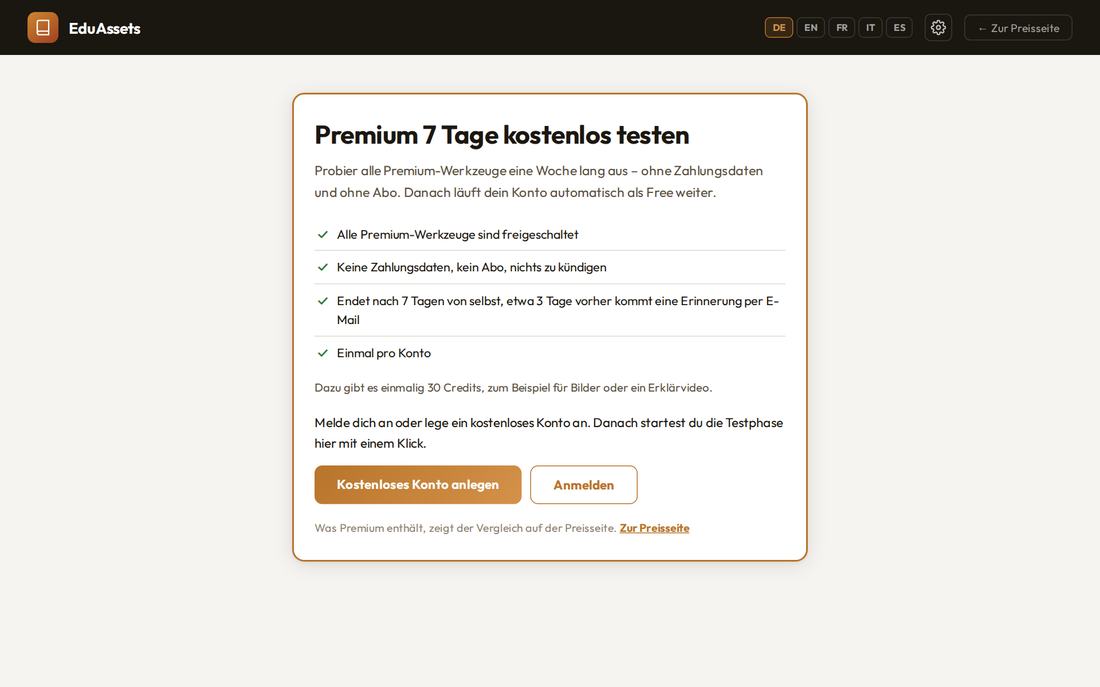
Mit einem kostenlosen Konto startest du im Paket Free. Premium kannst du 7 Tage kostenlos testen – ohne Zahlungsdaten und ohne Abo.
So geht’s
- Ein kostenloses Konto anlegen. Du bekommst eine E-Mail mit einem Link zum Bestätigen.
- Anmelden. Beim ersten Login bestätigst du einmal den Hinweis zur KI.
- Wenn du willst: Premium 7 Tage testen. Danach läuft dein Konto von selbst als Free weiter.
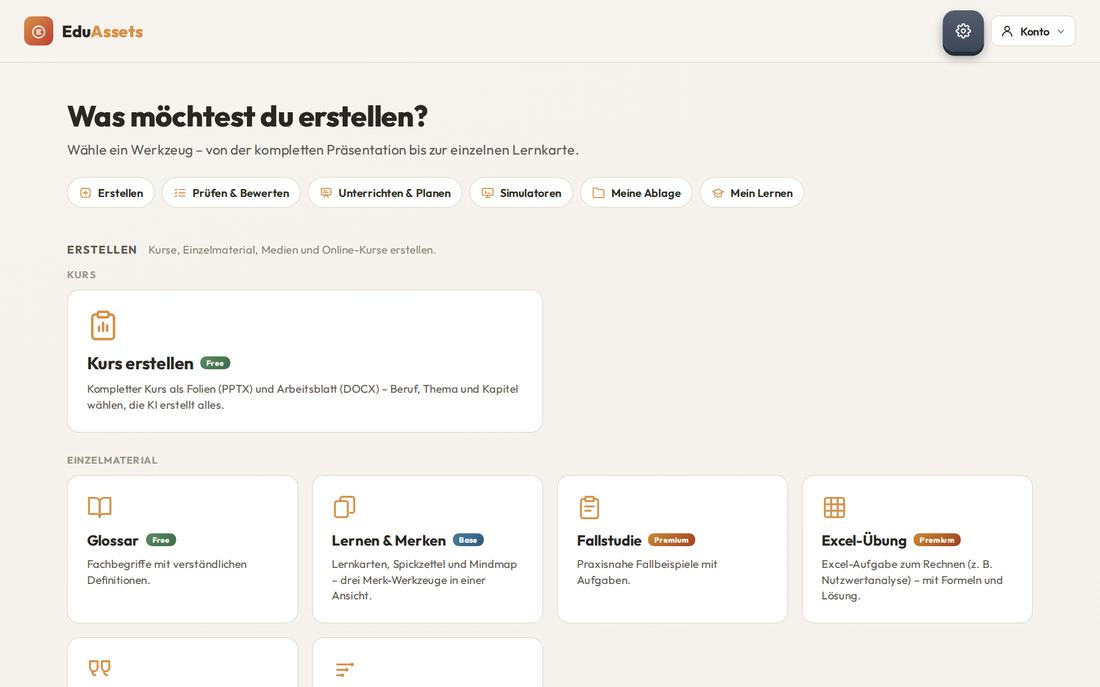
Die Startseite: alle Werkzeuge auf einen Blick
Unter „Start“ siehst du alle Werkzeuge als Kacheln – geordnet wie die Seitenleiste.
So geht’s
- Die Seitenleiste ordnet nach Aufgaben: Erstellen, Prüfen & Bewerten, Unterrichten & Planen, Simulatoren und Meine Ablage.
- Der Schalter „Lernen | Erstellen“ oben in der Seitenleiste wechselt zwischen der Ansicht für Teilnehmer und der für Dozenten.
- Die Markierung an einer Kachel zeigt das nötige Paket. Das Suchfeld findet jedes Werkzeug.
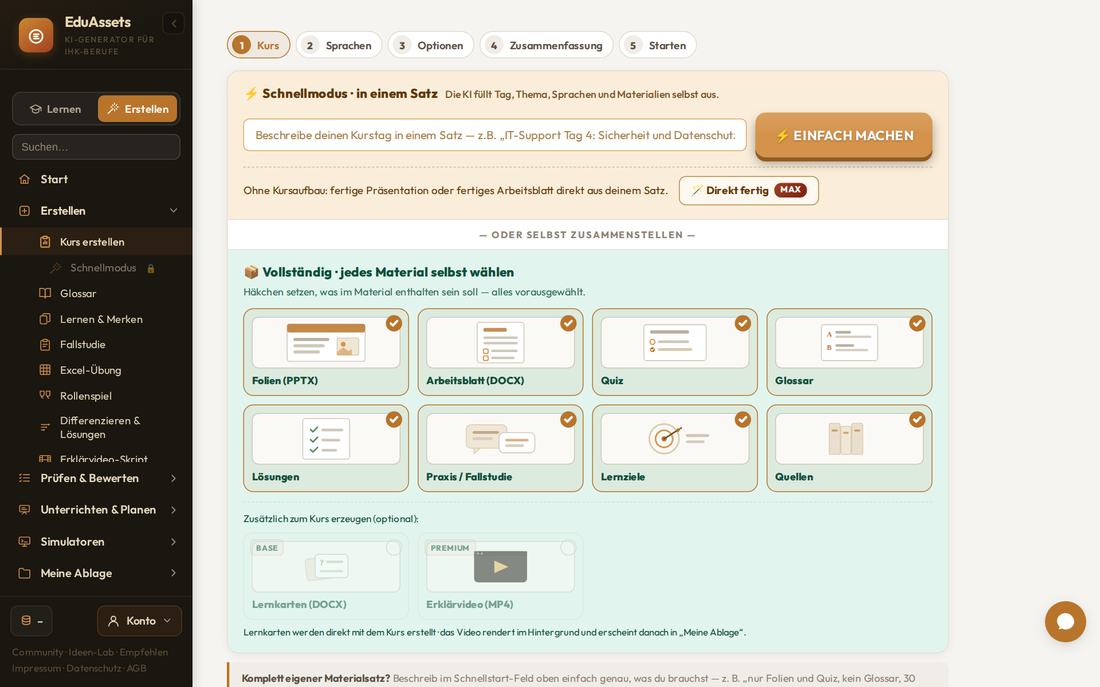
Kurs erstellen: der Kursassistent
Der Kursassistent macht aus Beruf, Thema und Kapiteln einen ganzen Kurstag – Folien, Arbeitsblatt und mehr.
- Kurs erstellen in jedem Paket
- Schnellmodus ab Max
So geht’s
- Schnellmodus: den Kurstag in einem Satz beschreiben, zum Beispiel „Erster Tag Netzwerktechnik für IT-Azubis, Deutsch und Ukrainisch“, und „⚡ Einfach machen“ klicken.
- Oder selbst zusammenstellen: Beruf wählen, Kapitel eintragen und die Materialien anhaken. Acht sind schon vorausgewählt.
- Sprachen und Optionen wählen, dann generieren. Je nach Umfang dauert das meist 2 bis 10 Minuten.
„🪄 Direkt fertig“ (Max) macht aus einem Satz sofort eine fertige Präsentation oder ein Arbeitsblatt – ohne Kursaufbau.
Deine Ergebnisse: Meine Ablage
Alles, was du erstellst, landet in „Meine Ablage“.
- Zuletzt erstellt in jedem Paket
- Alle Dateien in jedem Paket
- Gespeicherte Inhalte in jedem Paket
- Papierkorb in jedem Paket
- Medien-Bibliothek in jedem Paket
So geht’s
- „Zuletzt erstellt“ zeigt die neuesten Dateien, „Alle Dateien“ alles zum Herunterladen.
- Im Paket Free bekommst du PDF-Dateien. Ab Base kannst du die Dateien bearbeiten (PPTX und DOCX).
- „Gespeicherte Inhalte“ sammelt Lernkarten, Glossare oder Fallstudien in Ordnern. Gelöschtes liegt erst im Papierkorb.
Alle Material- und Dokumenttypen kurz erklärt
Im Kursassistenten wählst du diese Materialien. Daneben gibt es viele Einzelwerkzeuge.
| Material | Wofür | Paket |
|---|---|---|
| Folien (PPTX) | Präsentation mit Bildern und Sprechernotizen | in jedem Paket – Free als PDF, ab Base bearbeitbar |
| Arbeitsblatt (DOCX) | Übungen und Aufgaben zum Thema | in jedem Paket – Free als PDF, ab Base bearbeitbar |
| Quiz | Fragen zur Lernkontrolle | in jedem Paket – Free als PDF, ab Base bearbeitbar |
| Glossar | Fachbegriffe mit verständlichen Definitionen | in jedem Paket – Free als PDF, ab Base bearbeitbar |
| Lösungen | Musterlösungen zu den Aufgaben | in jedem Paket – Free als PDF, ab Base bearbeitbar |
| Praxis / Fallstudie | Ein Praxisfall mit Aufgaben | in jedem Paket – Free als PDF, ab Base bearbeitbar |
| Lernziele | Was die Teilnehmer nach dem Kurstag können sollen | in jedem Paket – Free als PDF, ab Base bearbeitbar |
| Quellen | Belege und weiterführende Quellen | in jedem Paket – Free als PDF, ab Base bearbeitbar |
| Lernkarten (DOCX) | Frage und Antwort zum Wiederholen | ab Base |
| Erklärvideo (MP4) | Kurzes Video zum Thema, wird im Hintergrund erstellt | ab Premium |
Einzelwerkzeuge
Erstellen
- Kurs erstellen in jedem Paket Kompletter Kurs als Folien (PPTX) und Arbeitsblatt (DOCX) – Beruf, Thema und Kapitel wählen, die KI erstellt alles.
- Schnellmodus ab Max Aus einem einzigen Satz eine fertige Präsentation oder ein Arbeitsblatt.
- Glossar in jedem Paket Fachbegriffe mit verständlichen Definitionen.
- Lernen & Merken ab Base Lernkarten, Spickzettel und Mindmap – drei Merk-Werkzeuge in einer Ansicht.
- Fallstudie ab Premium Praxisnahe Fallbeispiele mit Aufgaben.
- Excel-Übung ab Premium Excel-Aufgabe zum Rechnen (z. B. Nutzwertanalyse) – mit Formeln und Lösung.
- Rollenspiel ab Premium Gesprächssimulationen mit Rollenkarten.
- Differenzieren & Lösungen ab Premium Differenzierungs-Set und Lehrer-/Schüler-Exemplar – nach Niveau und mit Lösungen.
- Erklärvideo-Skript ab Premium Beta Szenen-Skript im Erklärvideo-Stil.
- KI-Bildgenerator ab Premium Beta Motiv beschreiben – KI-Bild für Folien und Arbeitsblätter.
- Audio-Lektion ab Premium Ein Thema als gesprochene Lektion zum Anhören.
- Kurs-Baukasten ab Premium Online-Kurse aus Schritten zusammenstellen und per Link teilen.
- PiZubi – Entscheidungsfall ab Premium Beta Verzweigter, bewerteter Entscheidungsfall aus deinem Thema – als SCORM fürs LMS.
- Fachvorlagen in jedem Paket 801 Dokumentvorlagen für 17 Branchen – leer oder per KI ausfüllen lassen.
- Multi-KI-Vergleich ab Max Eine Frage an mehrere KIs – die beste Antwort wird zusammengeführt.
Prüfen & Bewerten
- Fragen & Prüfen in jedem Paket Quiz-Generator und Fragenkatalog – Wissen abfragen und Tests erstellen.
- Bewertungsraster ab Premium Bewertungsraster mit gewichteten Kriterien.
- Fehlerkorrektur-Aufgabe ab Premium Übungstext mit eingebauten Fehlern und Lösungsschlüssel.
- Korrektur & Feedback ab Premium Abgaben korrigieren, konstruktives Feedback geben.
- IHK-Abschlussprojekt ab Premium Themenfindung, Projektantrag, Doku-Gliederung und Präsentation – als DOCX.
- Prüfungsauswertung ab Premium Eingescannte, handschriftlich bearbeitete Prüfung hochladen – die KI transkribiert und schlägt je Aufgabe eine Punkte-Spanne vor.
Unterrichten & Planen
- Ausbildungsplaner in jedem Paket Themen über ein Lehrjahr oder die ganze Ausbildung verteilen – mit Ferien und Feiertagen.
- Dozentenleitfaden ab Premium Stundenverlauf, Methoden, Stolpersteine.
- Curriculum-Builder ab Premium Mantelbogen ausfüllen – je Thema alle Materialarten mit einem Klick erzeugen.
- Klassenbuch ab Max Word-Vorlage und Themen – daraus wird die ausgefüllte Dokumentation.
- Klassen & Freigaben in jedem Paket Klassen anlegen, Teilnehmer einladen, Kurse und Simulatoren freigeben.
- Azubi-Kommunikation ab Premium Vorlagen für Schreiben und Gespräche mit Azubis und Eltern.
- Lernfortschritts-Bericht ab Premium Lernfortschritts-Bericht für Eltern oder Ausbilder aus deinen Notizen.
Quiz und Live-Quiz
Wissen abfragen – als Datei zum Ausdrucken oder live per Link am Handy.
- Fragen & Prüfen in jedem Paket
So geht’s
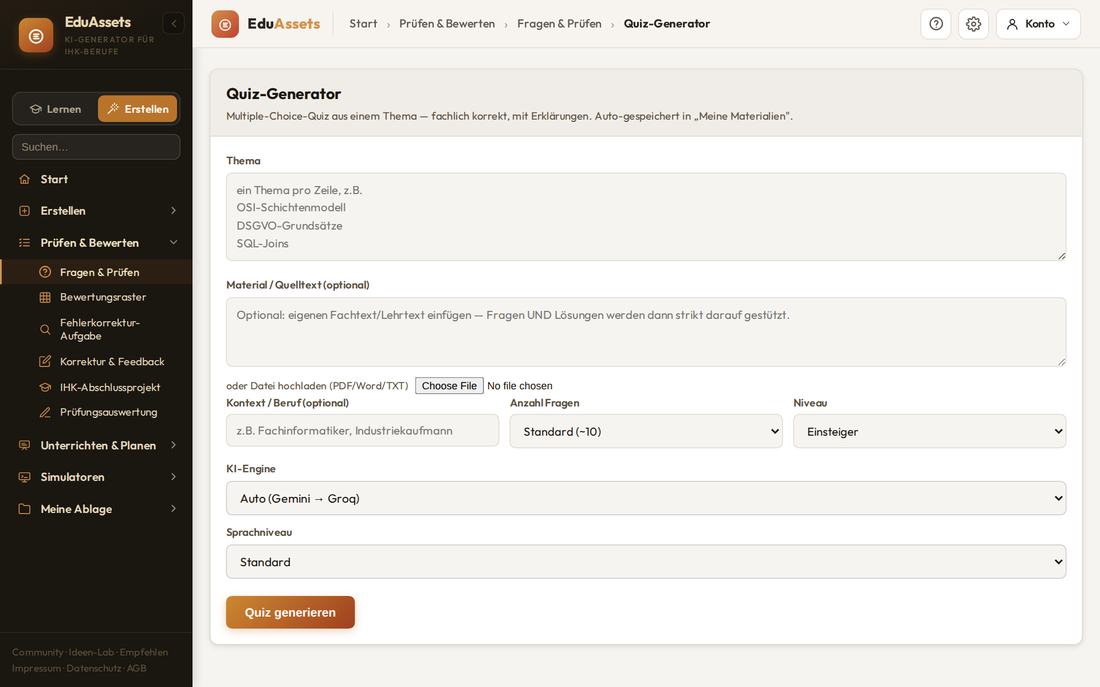
- Im Quiz-Generator ein Thema eintragen, Anzahl und Niveau wählen und „Quiz generieren“ klicken.
- Herunterladen, zum Beispiel als DOCX oder PDF – oder „🔗 Link · mit Lösung“ (Lernmodus) bzw. „🔗 Link · ohne Lösung“ (Prüfungsmodus) wählen.
- Den Link an die Klasse geben. Teilnehmer brauchen kein Konto; der Lösungsschlüssel bleibt auf dem Server.
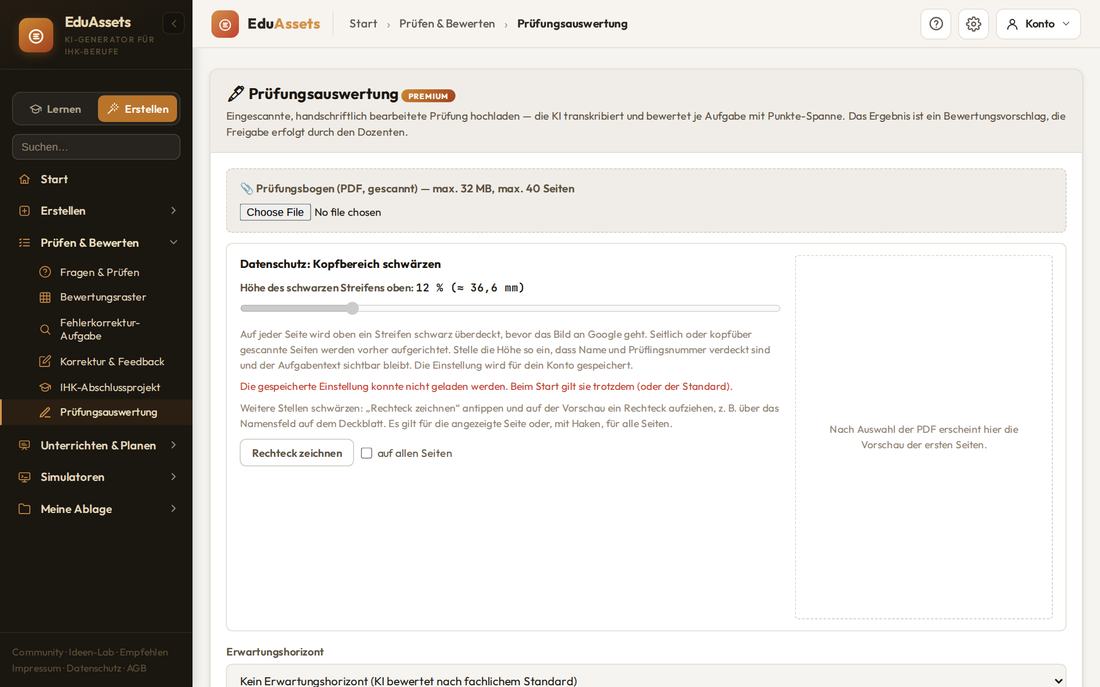
Prüfungsauswertung: Handschrift auswerten
Gescannte, handschriftliche Prüfungen auswerten – die KI macht einen Vorschlag, du entscheidest.
- Prüfungsauswertung ab Premium
So geht’s
- Die gescannte Prüfung als PDF hochladen.
- Der Kopfbereich mit dem Namen wird geschwärzt, bevor das Bild an die KI geht. Trage statt des Namens ein Pseudonym ein, zum Beispiel „Teilnehmer 7“.
- Die KI liest die Antworten und schlägt je Aufgabe eine Punkte-Spanne vor. Die Bewertung legst du fest.
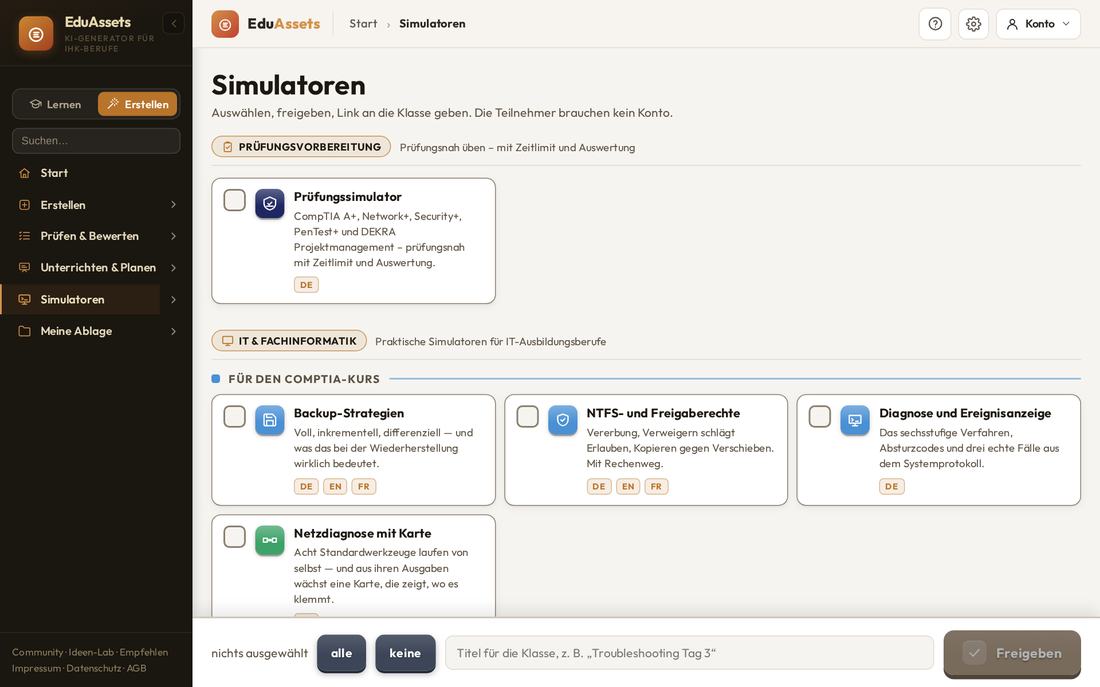
Simulatoren: üben wie im Betrieb
Interaktive Übungen zu Netzwerk, Subnetzen, SQL, Linux, Active Directory, Firewall, Wärmepumpe und mehr.
- Simulatoren in jedem Paket
- Sprachtrainer in jedem Paket
So geht’s
- „Simulatoren“ öffnen und einen Simulator anklicken, um selbst zu üben.
- Für eine Klasse: Simulatoren anhaken, einen Titel eingeben und „Freigeben“ klicken. Du bekommst einen Link mit Code. Teilnehmer brauchen kein Konto.
- Einige Simulatoren gehören zu Premium, zum Beispiel der Prüfungssimulator. Freigeben kann sie nur, wer Premium hat.
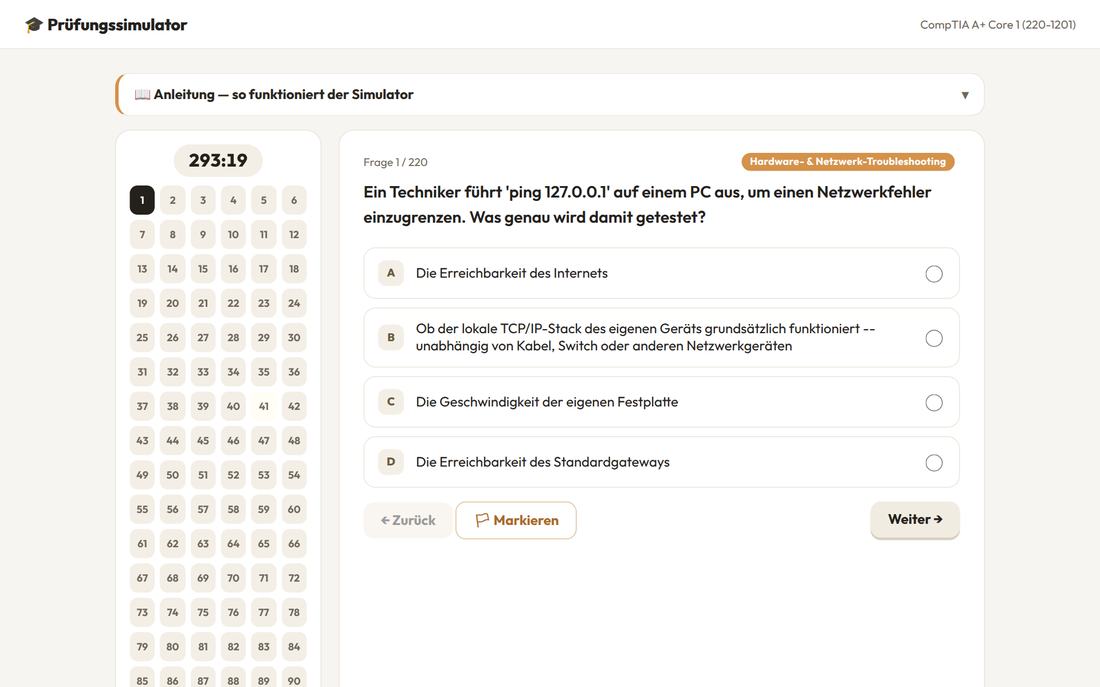
Prüfungssimulator: prüfungsnah trainieren
Übungsprüfungen mit Zeitlimit und Auswertung: CompTIA A+ (Core 1 und 2), Network+, Security+, PenTest+ und DEKRA Projektmanagement (FPM).
- Prüfungssimulator ab Premium
So geht’s
- Prüfung wählen, Anzahl der Fragen festlegen und „Übung starten“ klicken.
- Fragen markieren und später zurückkehren. Am Ende siehst du die Auswertung mit Erklärungen.
- Es sind eigene Übungsfragen nach den öffentlichen Prüfungszielen, keine Originalfragen. Ohne Premium öffnet ihn der Freigabe-Link deines Dozenten.
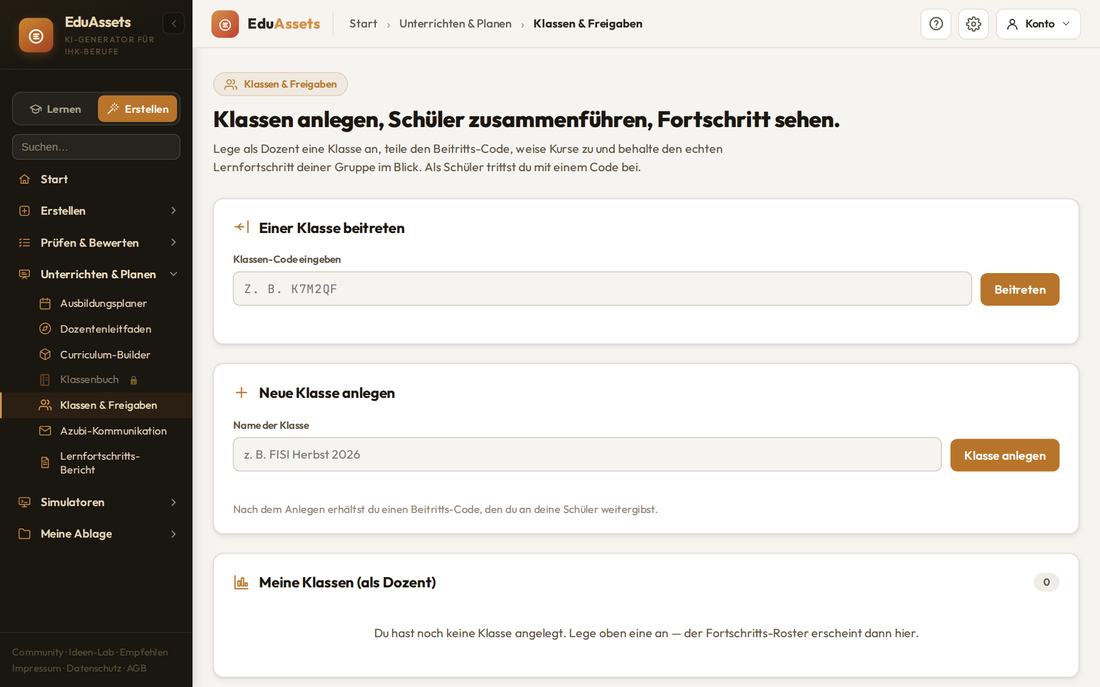
Klassen und Lernbereich für Teilnehmer
Dozenten und Ausbilder führen ihre Klasse, Teilnehmer sehen ihren Lernstand.
- Klassen & Freigaben in jedem Paket
- Mein Lernen in jedem Paket
- Kompetenzpfad in jedem Paket
- Mein Portfolio in jedem Paket
- Kurse in jedem Paket
So geht’s
- Dozent: unter „Klassen & Freigaben“ eine Klasse anlegen und den Beitritts-Code weitergeben.
- Teilnehmer: anmelden, auf „Lernen“ umschalten und unter „Einer Klasse beitreten“ den Code eingeben.
- In „Mein Lernen“ stehen Kurse, Kompetenzpfad und Portfolio mit Zertifikaten. Jedes Zertifikat hat einen Prüf-Link.
Pakete und Guthaben
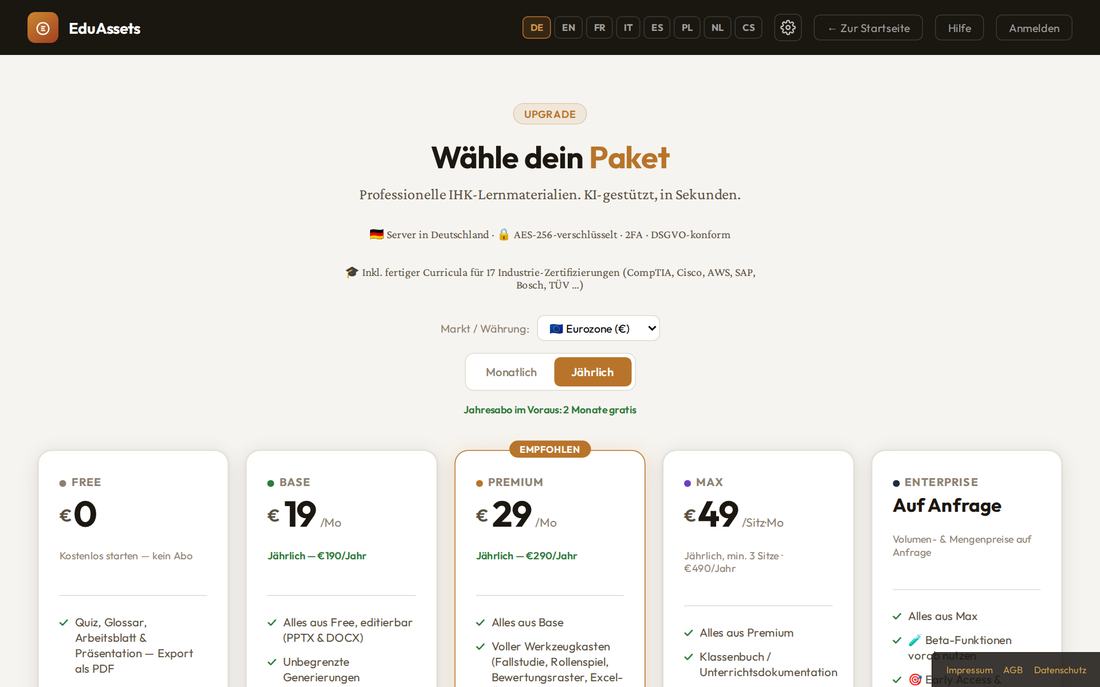
Es gibt die Pakete Free, Base, Premium und Max. Die Markierung an jedem Werkzeug zeigt, ab welchem Paket es enthalten ist.
So geht’s
- Free: 3 Generierungen im Monat, Ergebnisse als PDF, Material auf Deutsch.
- Ab Base unbegrenzt generieren und Dateien bearbeiten; ab Premium der volle Werkzeugkasten und bis zu 49 Ausgabesprachen.
- Guthaben (Credits) brauchst du für aufwendige Extras wie Erklärvideos. Deinen Stand siehst du im Kontomenü oben rechts.
Hilfe und Support
Du kommst nicht weiter? So bekommst du Hilfe.
So geht’s
- Die Sprechblase unten rechts beantwortet Fragen zu EduAssets – in jedem Paket.
- Im Kontomenü unter „Hilfe & Feedback“ findest du die Hilfe, „Frage / Feedback“ und Videos auf YouTube.
- Oder schreib uns: info@eduassets.app